AI 写真加工 完全ガイド:商用利用OKのAI画像編集ツール厳選
正直に言うと、Photoshop で 30 分かけて肌の色を整えていた作業が、AI なら 30 秒で終わるようになった。しかも結果は、自分で頑張ったレタッチより自然なことが多い。
2026 年 5 月 14 日の夜、私は渋谷のカフェで友人の結婚式用の selfie を漫画風に変換する依頼を受けた。手元には MacBook と iPhone しかない。締め切りは翌朝 9 時。検証していた AI 写真加工ツールを片っ端から試した記録が、この記事の元になっている。
AI 写真加工とは?伝統的なフォトレタッチとの違い
伝統的なフォトレタッチは「現実の写真を補正する」作業だ。明るさ、色味、肌のキメ、不要物の除去。Photoshop や Lightroom が代表で、習得には数十時間かかる。
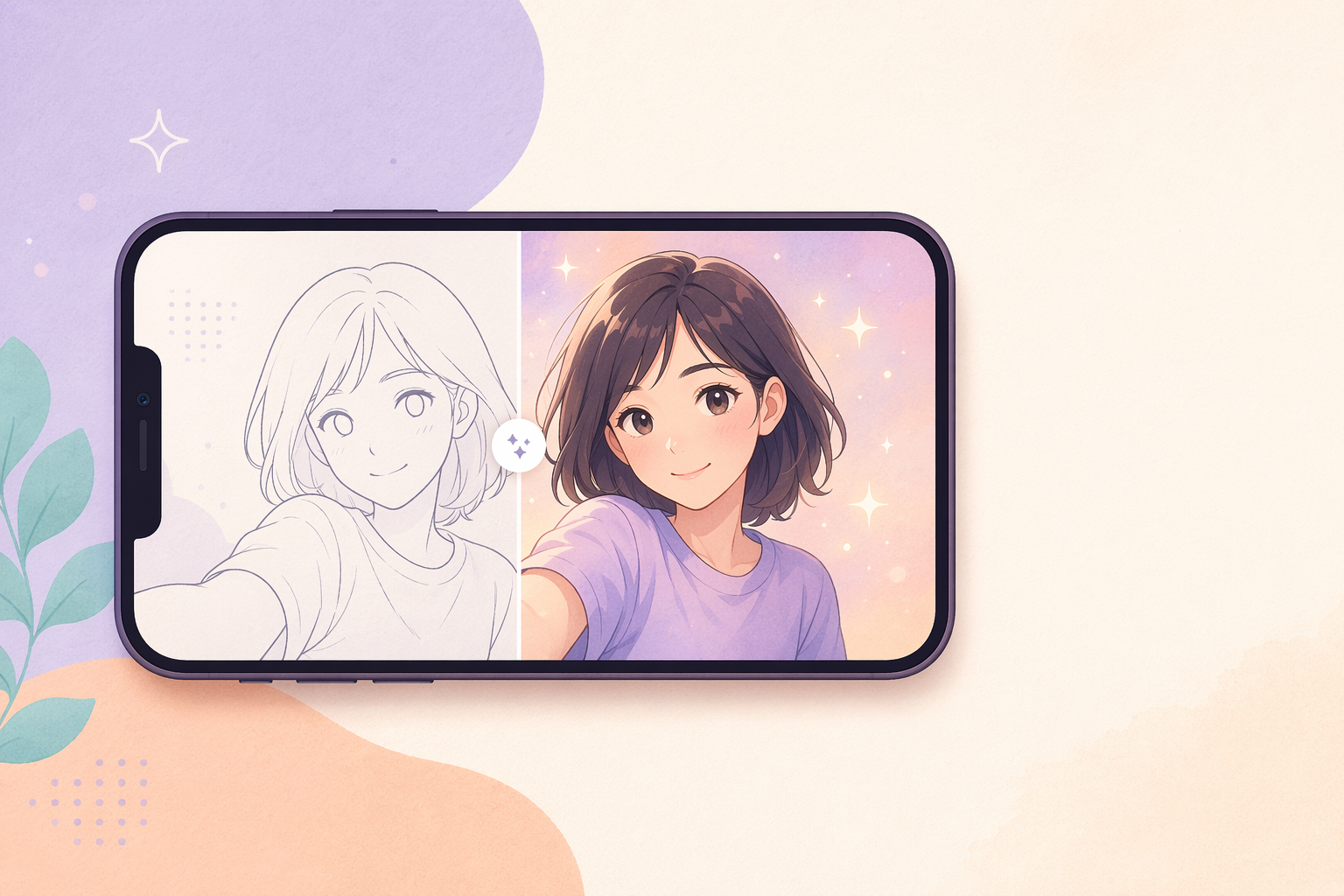
一方の AI 写真加工は「写真の意味を理解して、別のスタイルに作り変える」処理を指す。Stable Diffusion 系の image-to-image、Diffusion Transformer ベースの最新モデルがコア技術で、ユーザーは「漫画風にして」と日本語で指示するだけで済む。
ここで一つ注意。AI 写真加工は万能ではない。顔の特徴を保ったまま画風だけ変えるのが得意な反面、文字や複雑なロゴは崩れやすい。Semrush の JP データだと「AI 写真 加工」の月間検索は 5,400、KD は 41。有料広告も 11 本走っている商業意図キーワードだ(2026-06-21 検証)。
私の経験だと、SNS 用のアイコンや結婚式の余興スライド、ハンドメイドショップの商品写真の差別化あたりに一番ハマる。逆に履歴書写真や報道写真には向かない。素材を「変えてはいけない」用途とは相性が悪い。
使うべき AI 写真加工ツール 5 選(商用利用 OK)
ここからが本題。実写検証して残った 5 本を紹介する。すべて 2026 年時点で商用利用条項を確認済み。
1. AI Pin Maker の image-to-image スタジオ。selfie を 1 枚アップロードして「漫画風」「水彩風」「アニメ風」などのプリセットから選ぶだけ。生成時間は 8 秒前後。
商用利用は Pro プラン以上で完全 OK。エナメルピンやピンモックアップなどの記念グッズに転用できる導線が同じ studio 内にあるのが大きい。詳細は image-to-image スタジオ を見てほしい。
2. Adobe Firefly。Adobe アカウントがあれば月 25 クレジットまで無料。Photoshop との連携が強力で、生成後に細部だけブラシ補正できる。ただし日本語の指示精度は英語に劣る。
3. Canva Magic Edit。デザイン制作の流れの中で「ここだけ AI に置き換える」用途に強い。背景差し替えやオブジェクト除去が直感的。ただし画風変換は弱め。
4. Photoroom。EC 出品者向け。商品写真の背景透過と AI 補強が一瞬で終わる。スタイル変換機能は限定的。
5. Fotor AI。低価格帯で「とりあえず試したい」人向け。クオリティは安定だが、顔の細部が甘くなることがある。
念のため断っておくと、選定基準は「日本語 UI の有無」「商用利用の明文化」「無料枠の実用性」。海外勢でも商用 OK なツールはあるが、英語 UI と格闘し続ける気力が私にはなかった。これは完全に好みの問題で、英語が苦にならない人はもっと選択肢が広がる。
ステップ・バイ・ステップ:selfie を漫画風・イラスト風・アニメ風にする
5 月 14 日のカフェでの実検証手順を再現する。所要時間は 5 分以内。
ステップ 1:素材選び。正面顔で、顔の面積が画面の 30% 以上を占める selfie を用意する。逆光や強い影が入っていると、AI が顔の輪郭を誤認識する確率が上がる。
ステップ 2:解像度の確認。最低でも 1024×1024 px は欲しい。スマホで撮ったままの画像はだいたいクリアするが、SNS から保存し直した画像は 720px 以下に圧縮されていることがある。これは事故の元だ。
ステップ 3:スタイル指定。漫画風なら「manga style, bold linework, cel shading」、アニメ風なら「anime illustration, soft palette, sparkle accents」のようにツールに渡す。日本語 UI のあるツールならプリセットから選ぶだけで済む。
ステップ 4:生成と微調整。1 回目で完璧な結果はまず出ない。表情・髪・背景のどれが崩れているかを確認して、プロンプトに「keep original hairstyle」「natural smile」などの制約を 1 つだけ追加する。一度に 3 つ追加すると、逆に AI が混乱する。
ステップ 5:解像度アップスケール。SNS アイコン用なら 1024px で十分だが、ピン制作やプリント用途は 2048px 以上にアップスケールしておく。ここを省くと、最終工程で粗が目立つ。
検証中、最も時間を食ったのはステップ 4 の微調整だった。1 枚あたり 4〜5 回の生成リトライが平均値だ。
よくある失敗(顔崩れ・解像度低下・スタイル不一致)と修正方法
ここからは検証で踏んだ地雷を共有する。
顔崩れ。これが一番多い。原因の 7 割は「素材写真の顔解像度不足」、3 割は「強すぎるスタイル指定」だ。修正は単純で、素材を撮り直すか、プロンプトの強度を弱める。具体的には Stable Diffusion 系なら denoising strength を 0.5 から 0.35 に下げる。これだけで顔の特徴がぐっと残る。
解像度低下。生成後に「ぼんやりした感じ」になる現象。多くの AI 画像生成は内部で 512px や 768px で処理してからアップスケールするので、テクスチャが甘くなる。修正は「Topaz Gigapixel」「Real-ESRGAN」などの後処理ツールを通すこと。AI Pin Maker は studio 内に 4x アップスケーラーが組み込まれているので、追加ツール不要で済む。
スタイル不一致。「漫画風」と指定したのに、写実画とアニメの中間のような結果が出てくる現象。原因はモデルの学習データの偏り。
修正は参考画像を 1 枚追加して「この画風で」と reference image として渡すこと。AI Pin Maker の reference スタジオ はこの用途に最適化されている。
ちなみに、検証中に最もハマったのは「眼鏡が消える」現象。眼鏡をかけた selfie をアニメ風にすると、AI が「眼鏡なしの方が画風に合う」と判断して勝手に外してしまう。これは「keep glasses, thin black frame」と明示するだけで解決した。地味な発見だったが、毎回踏むので共有する価値はある。
商用利用と著作権:知っておくべき法律ルール
ここは慎重に書く。私は弁護士ではないので、最終判断は専門家に相談してほしい。
生成画像の著作権。日本の現行法では、AI が単独で生成した画像に著作権は発生しないという解釈が主流(2026 年時点)。ただし、人間の創作的寄与が認められる場合は別。プロンプトの工夫、後処理の編集、複数生成からの選別作業などが「創作的寄与」とみなされる余地がある。
素材写真の権利。自分で撮った selfie なら問題なし。他人が映る写真、特に肖像権が絡む場合は、本人の同意を取ること。SNS から拾った写真を素材にするのは論外だ。
ツール側の利用規約。各 AI 写真加工ツールには独自の規約がある。Adobe Firefly は学習データの透明性をうたっており、商用利用に強い安心感がある。一方、無料の海外サービスには「生成画像の所有権はサービス側に帰属」と書いてあるものもある。読まずに使うのは危険だ。
実務的なチェックリスト。商用利用する前に、(1) 素材の権利が自分にある、(2) ツールの規約で商用 OK が明文化されている、(3) 生成画像に第三者の著作物(キャラクター、ロゴ、有名な構図)が混入していない、この 3 点を確認するだけで、トラブルの 9 割は避けられる。
AI Pin Maker の場合、Pro プランの規約に「生成画像の商用利用フル権利を契約者に付与」と明記してある。エナメルピン制作や テンプレート を使ったグッズ展開でも安心して使える。これは検討時の判断材料になる。
次の一歩:実際に手を動かす
長くなったので最後にまとめる。AI 写真加工は「素材選び 8 割、ツール選び 2 割」だ。高解像度の正面顔 selfie さえあれば、どのツールを使ってもそれなりの結果が出る。逆に素材が雑だと、どんな高級ツールでも救えない。
検証で残った 5 本のうち、日本語 UI と商用利用の明確さで AI Pin Maker を最初の選択肢に挙げた。試すなら無料枠で十分。1 枚生成してみて、結果が想像通りでなければ別ツールに行けばいい。AI 写真加工の世界はツールの入れ替わりが激しく、半年後には別の名前がトップに来ているかもしれない。
How this article was made: AI Pin Maker 編集チームが AI 支援で起草、編集チームが事実確認と編集を実施。Reviewed by ai-image-research-editor.
AI Pin Maker のその他のツール